
Διαγραφή δεδομένων σάρωσης από κάρτα μνήμης
Μπορείτε να διαγράψετε δεδομένα σάρωσης από την κάρτα μνήμης χρησιμοποιώντας τον πίνακα λειτουργίας.
-
Τοποθετήστε το πρωτότυπο έγγραφο στη γυάλινη επιφάνεια σάρωσης ή στον ADF.
-
Επιλέξτε
 Σάρωση (Scan) στην οθόνη ΕΙΣΟΔΟΣ.
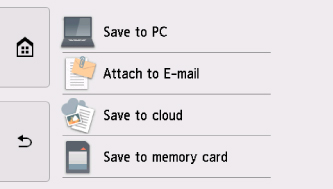
Εμφανίζεται η οθόνη επιλογής του προορισμού αποθήκευσης των δεδομένων.
-
Τοποθετήστε την κάρτα μνήμης στην υποδοχή κάρτας.
 Σημείωση
-
Όταν τοποθετείτε την κάρτα μνήμης και πριν ορίσετε την επιλογή Σάρωση (Scan) στην οθόνη ΕΙΣΟΔΟΣ, εμφανίζεται η οθόνη επιλογής φωτογραφίας στην ενότητα Επιλογή εκτύπ. φωτ. (Select photo print).
Εάν τα αρχεία φωτογραφιών και τα αρχεία PDF είναι αποθηκευμένα στην κάρτα μνήμης, θα εμφανιστεί η οθόνη επιβεβαίωσης για να επιλέξετε ποιο από τα αρχεία που εκτυπώνετε θέλετε να εμφανιστεί.
Για να εμφανίσετε την οθόνη ΕΙΣΟΔΟΣ, αγγίξτε το κουμπί ΕΙΣΟΔΟΣ (HOME).
-
-
Επιλέξτε
 Αποθ. σε κάρτα μνήμης (Save to memory card).
 -
Επιλέξτε
 Διαγραφή δεδ. σάρωσης (Delete saved data).
Εμφανίζεται η λίστα δεδομένων σάρωσης.
-
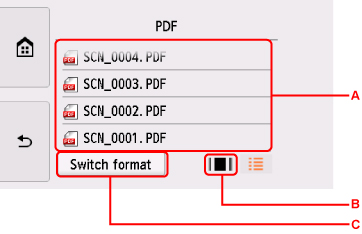
Επιλέξτε τα δεδομένα προς διαγραφή.
- Λίστα ονομάτων αρχείων
-
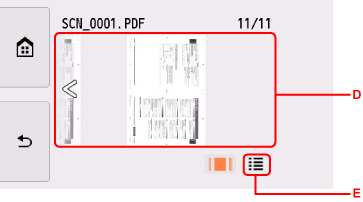
- Οθόνη προεπισκόπησης
-
-
Κινήστε το δάχτυλό σας κατακόρυφα για να εμφανιστεί το όνομα αρχείου και, στη συνέχεια, επιλέξτε για να διαγράψετε τα δεδομένα.
Όταν επιλεγεί η μορφή δεδομένων PDF, εμφανίζεται μόνο η πρώτη σελίδα των δεδομένων PDF στην οθόνη αφής.
-
Επιλέξτε για να εμφανιστεί η οθόνη προεπισκόπησης.
Όταν επιλεγεί η μορφή δεδομένων PDF, εμφανίζεται μόνο η πρώτη σελίδα των δεδομένων PDF στην οθόνη αφής.
-
Επιλέξτε για να αλλάξει ο τύπος αρχείου που εμφανίζεται στην οθόνη αφής.
-
Κινήστε την οθόνη για να εμφανιστούν τα δεδομένα και, στη συνέχεια, επιλέξτε για να διαγραφούν τα δεδομένα.
-
Επιλέξτε για να εμφανιστεί η λίστα ονομάτων αρχείων.
-
Επιλέξτε Ναι (Yes) στην οθόνη επιβεβαίωσης.
Ο εκτυπωτής ξεκινά τη διαγραφή του αρχείου.
